
Observação importante: Você precisa ter o PowerPoint instalado em seu computador para executar esse tutorial
Passo1:
Abra o site no seu navegador preferido e acesse a página que você deseja informar as alterações.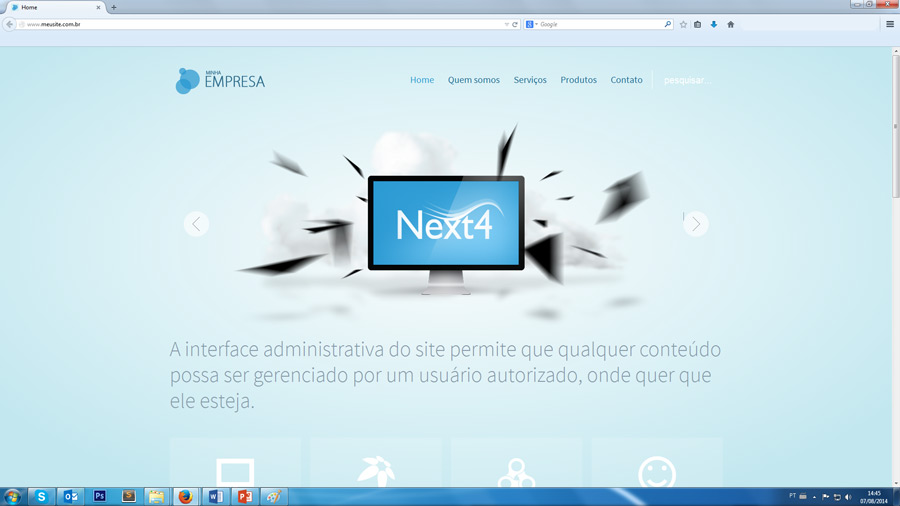
1.1 - No seu teclado clique em “PrtScn” – PrintScreen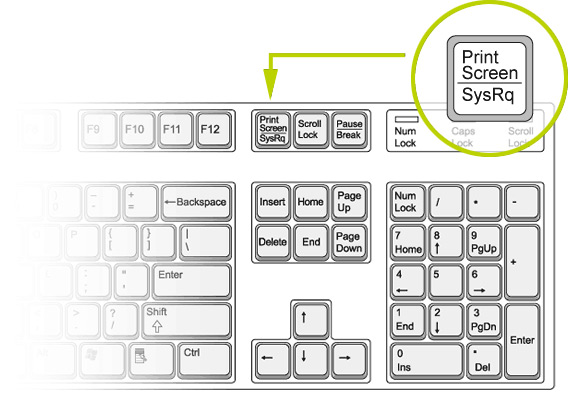
1.2 - Abra o PowerPoint, clique em  “novo”, escolha
  “Apresentação em branco”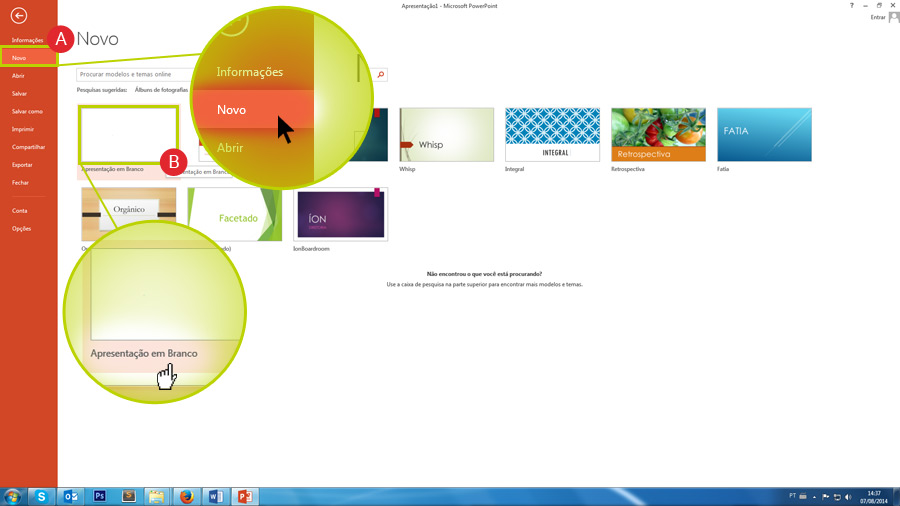
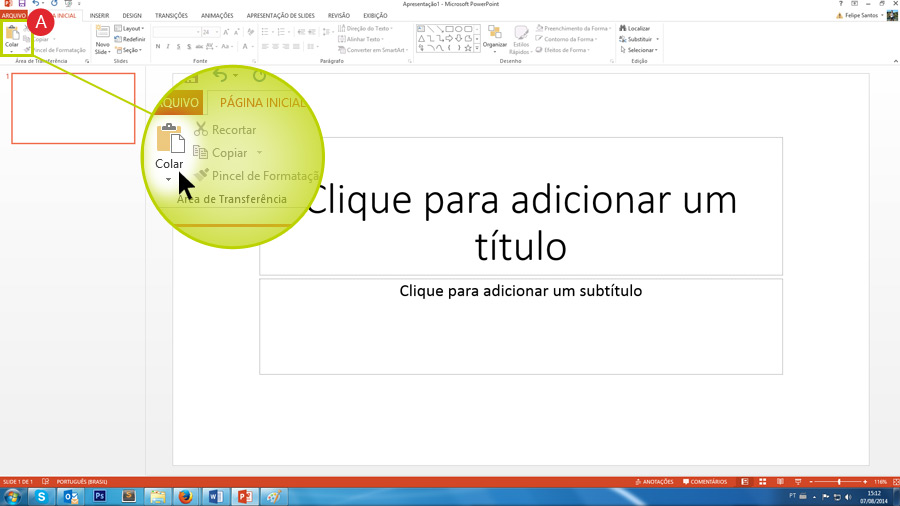
1.3 - Na tela em branco do PowerPoint, no menu superior, clique em “Colar”
A imagem do site será gerada e inserida no PowerPoint para você possa fazer suas considerações.
Passo2:
Nesta segunda etapa, vamos adicionar setas e descritivos em texto em cima da imagem.
2.1 - No menu superior, acesse “Formatar”, se necessário recorte apenas a área que deseja evidenciar utilizando a “ferramenta de corte (crop)”
Para redimensionar a área de corte da imagem use a ferramenta de “ajuste nos cantos da figura”.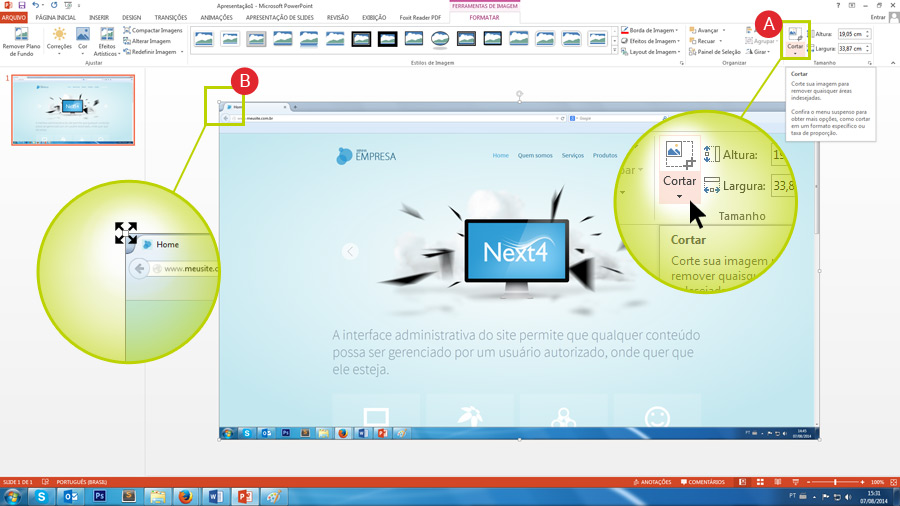
2.2 - Crie uma seta para ajudar na localização da alteração desejada
Acesse no menu superior do PowerPoint a opção “Inserir” e depois “Formas”  (ex. Seta)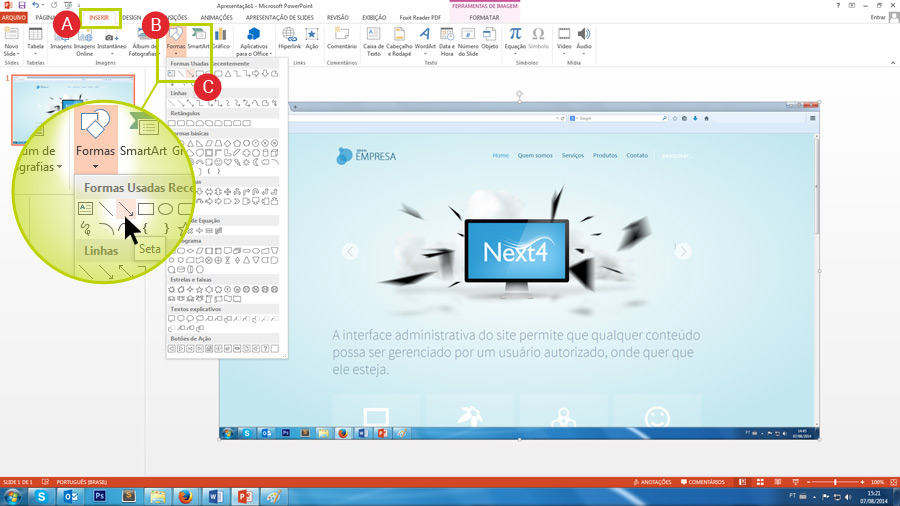
2.3 - Após inserir a seta, ajuste a sua posição com o mouse.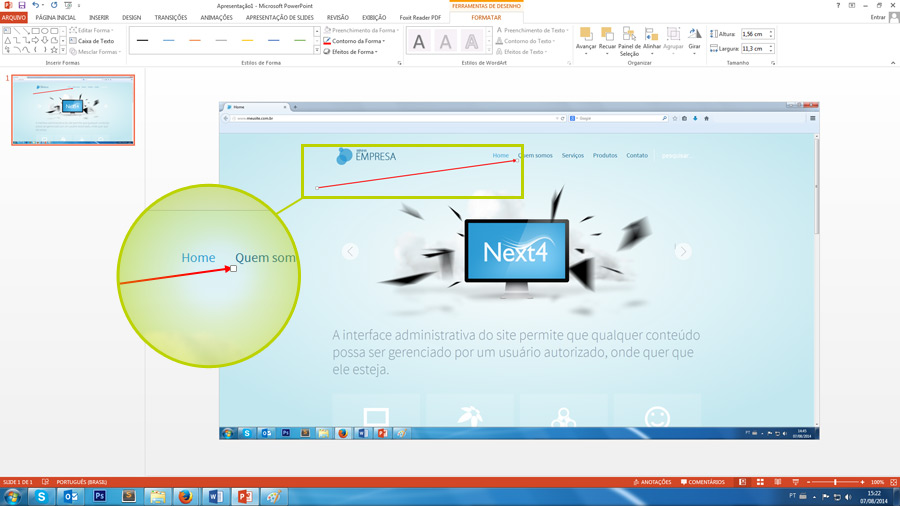
2.4 - Agora vamos incluir uma caixa de texto para fazer a descrição, ainda dentro de “Inserir” , “Formas” e escolha “Caixa de texto”.
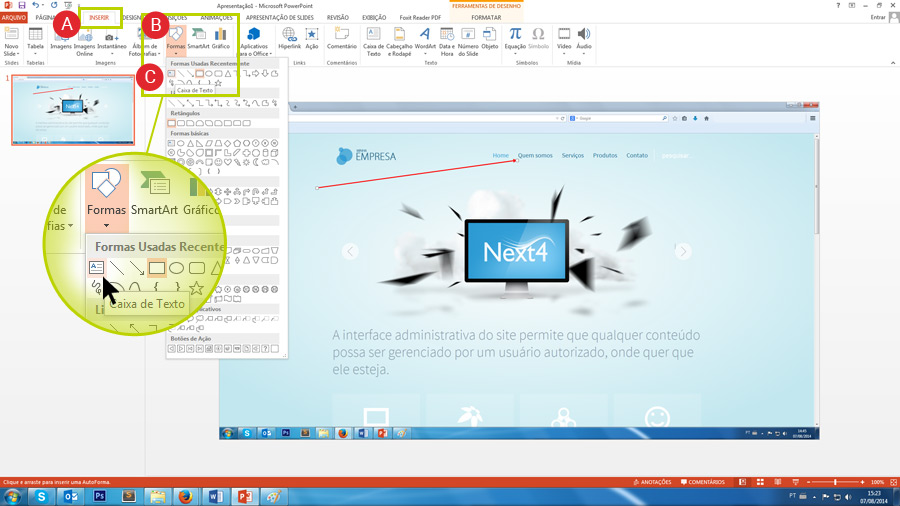
2.5 - Clique em cima da imagem para que o cursor de escrita apareça.
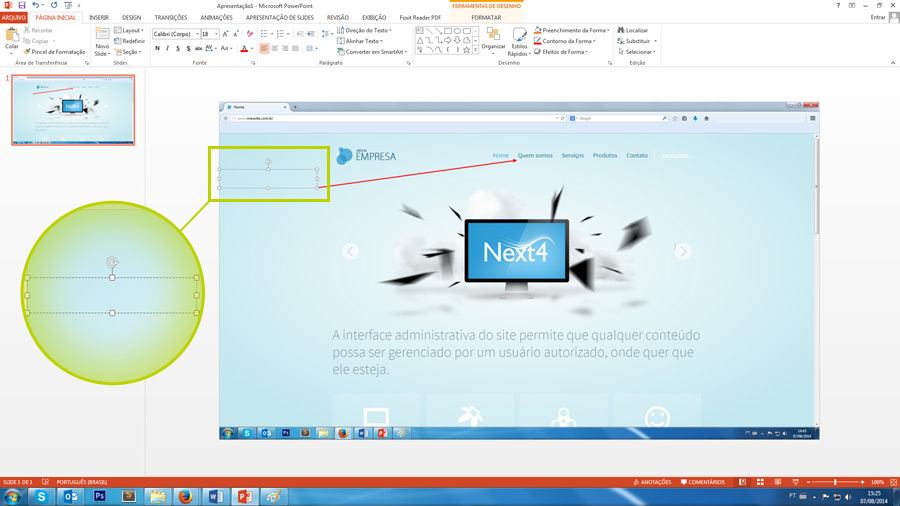
2.6 - Escreva o seu comentário.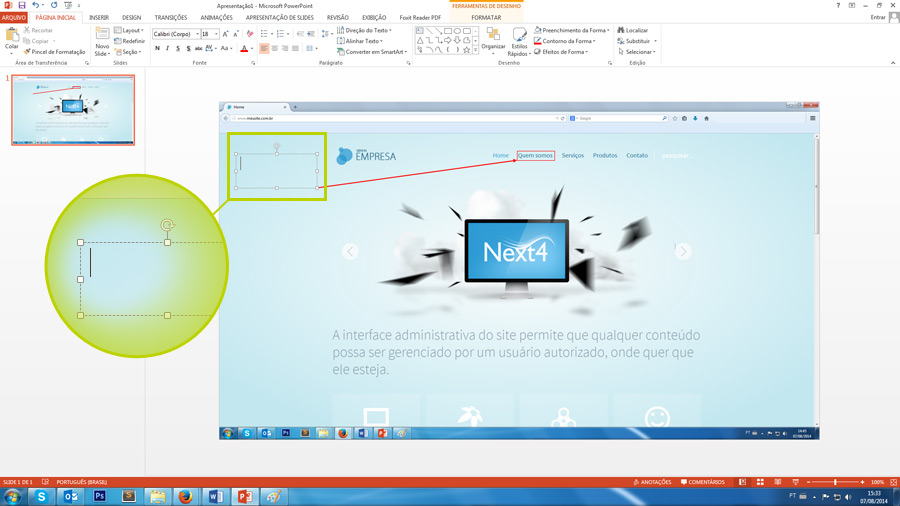
Passo3
Repita os processos acima para cada ajuste que você desejar realizar na tela do site,
Passo4
Ao finalizar o processo, vamos proceder a exportação da imagem.
4.1 - Acesse no menu superior “Arquivo”, depois “Salvar como”, escolha o diretório em que deseja salvar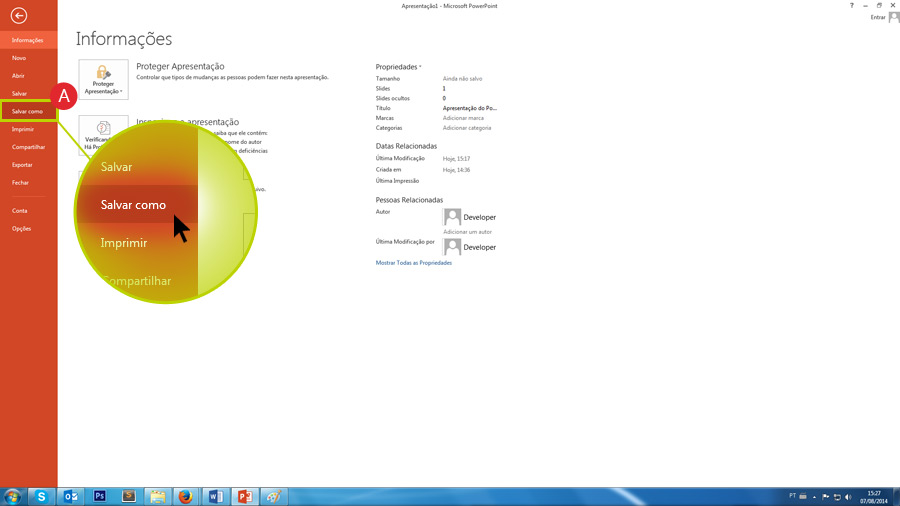
4.2 - No campo “Tipo” escolha PDF e finalmente Clique em “Salvar”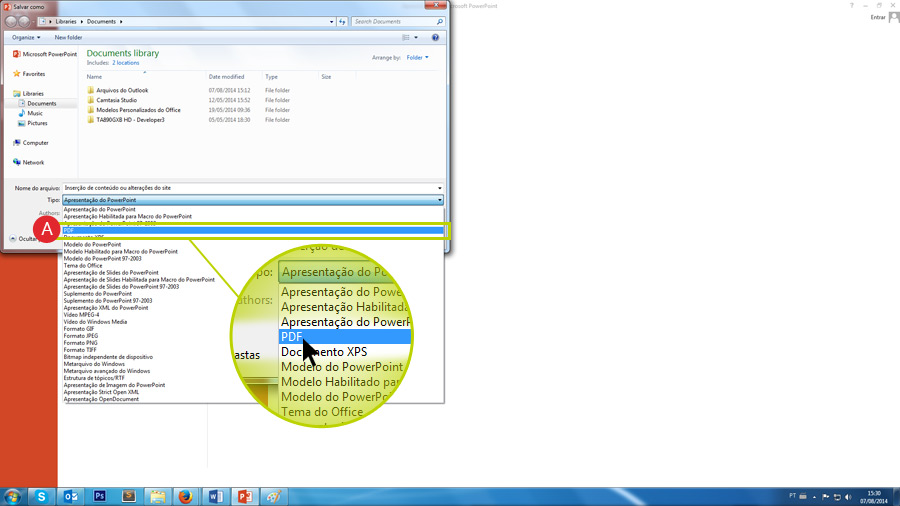
4.3 - Repita esse procedimento em todas as telas do site que você deseja ajuste e encaminhe esse material para o seu gerente de projeto ou via ticket de suporte.
Observações:
Softwares utilizados: PowerPoint 2013/16/19/24
Você pode usar outras versões, apenas note que os acessos às ferramentas podem variar de localização dependendo da versão utilizada.
Obrigado por acessar nosso tutorial.